
GitHub 新手入门教程:从注册账号到代码推送与高级搜索完整指南
GitHub 新手入门教程:从注册账号到代码推送与高级搜索完整指南
摘要:本教程面向零基础开发者,系统讲解 GitHub 账号注册、Git 本地安装与配置、仓库创建与代码推送、团队协作流程(Fork / Pull Request),以及 GitHub 高级搜索语法与 Star 星级筛选技巧。全文配有流程图与实战示例,帮助你在一篇文章内掌握 GitHub 核心操作。
一、GitHub 是什么?为什么每个开发者都需要它?
GitHub 是全球最大的代码托管与开发者协作平台,截至目前已托管超过数亿个公开仓库。无论你是编程新手还是资深工程师,掌握 GitHub 都是必备技能。
简单来说,GitHub 主要帮你解决三大核心问题:
2.1 访问 GitHub 官网
打开浏览器,访问 GitHub 官网。你可以选择 Google 账号快捷登录 或使用 邮箱注册。
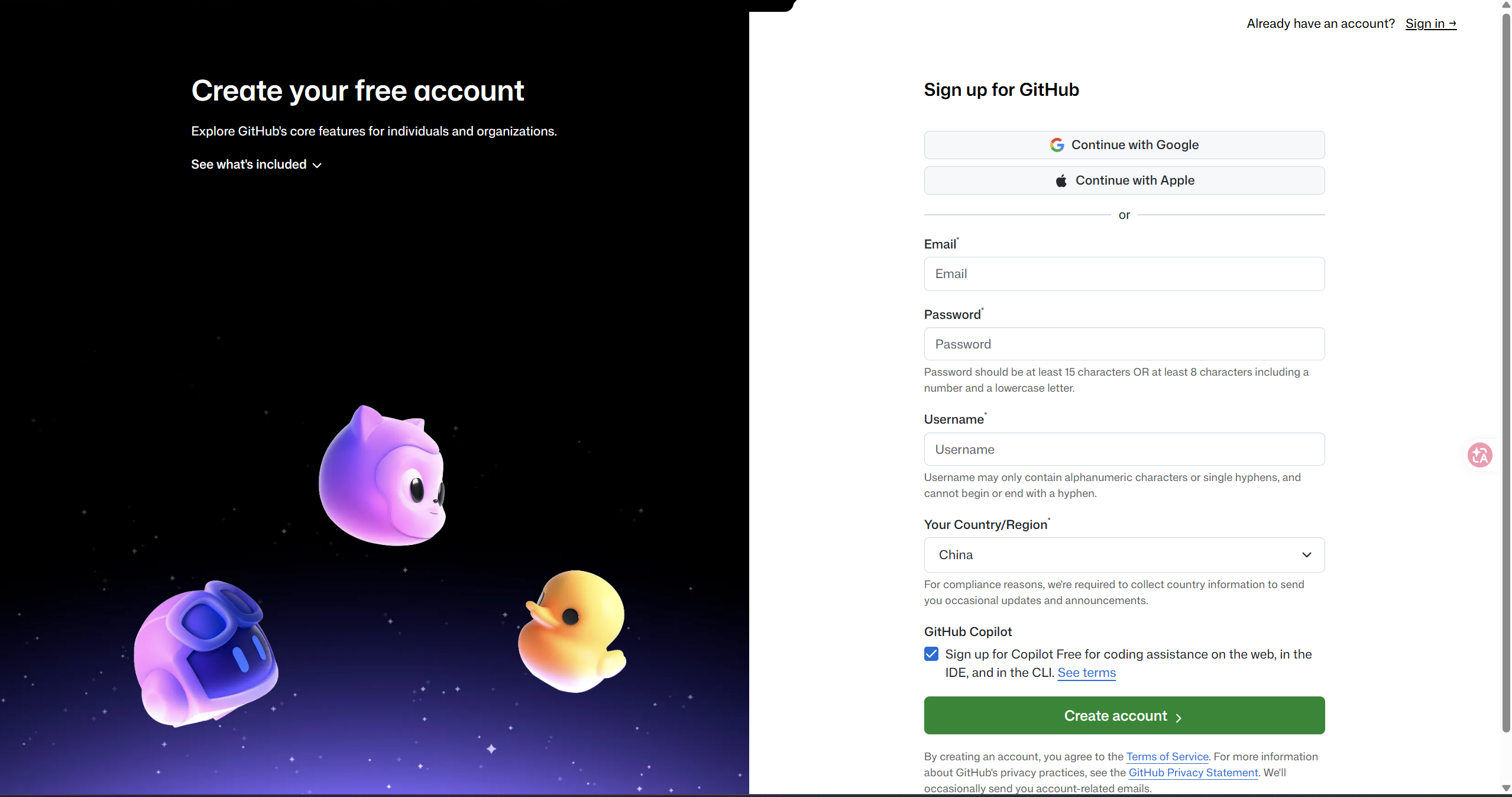
2.2 填写注册信息
在首页的注册表单中,依次填写以下信息:
Email address(邮箱地址):建议使用日常邮箱,用于接收通知和找回密码。
Password(密码):至少包含一个字母、一个数字,且长度不少于 8 位。
Username(用户名):选择一个唯一的用户名,它将出现在你的个人仓库地址中(如
https://github.com/你的用户名)。Your Country/Region(选择地区):地区选择 China 中国。
填写完成后,勾选同意条款并点击 "Sign up for GitHub" 按钮,然后点击 创建账户。
2.3 验证邮箱与选择计划
验证身份:GitHub 会发送一封验证邮件到你的邮箱,点击邮件中的 "Verify email address" 链接完成验证。
选择计划:个人用户选择 "Free"(免费) 计划即可,它已包含无限制的公共和私有仓库。
完成以上步骤后,你的 GitHub 账号就注册成功了 🎉
2.4 GitHub 注册常见问题 FAQ
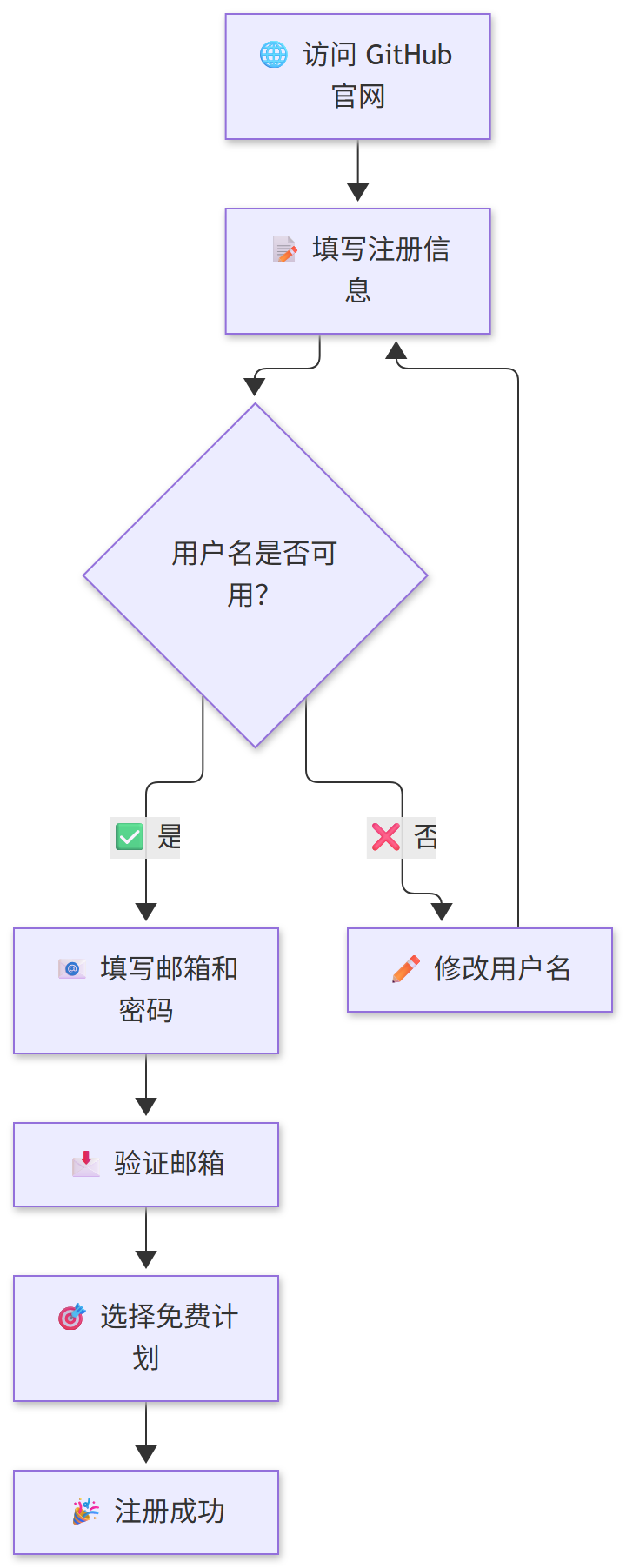
Q1:用户名已被占用怎么办?
GitHub 要求用户名全局唯一。如果你输入的用户名已被注册,页面会提示 "Username is already taken",此时更换一个用户名即可。
Q2:收不到验证邮件如何处理?
首先检查垃圾邮件箱,有时验证邮件会被误判为垃圾邮件。如果仍未找到,可以登录 GitHub 后在 Settings → Emails 页面点击 "Resend verification email" 重新发送。
Q3:密码有什么具体要求?
密码必须满足以下条件(GitHub 注册页面会实时显示密码强度要求):
至少包含 1 个字母(a-z 或 A-Z)
至少包含 1 个数字(0-9)
长度不少于 8 位
建议同时包含大小写字母和特殊字符(如
!@#$%)以增强安全性
2.5 GitHub 注册流程图
三、如何在 GitHub 上创建第一个仓库(Repository)
仓库(Repository) 是存放项目代码、文档和资源的地方,是 GitHub 上最核心的概念。
3.1 新建仓库步骤
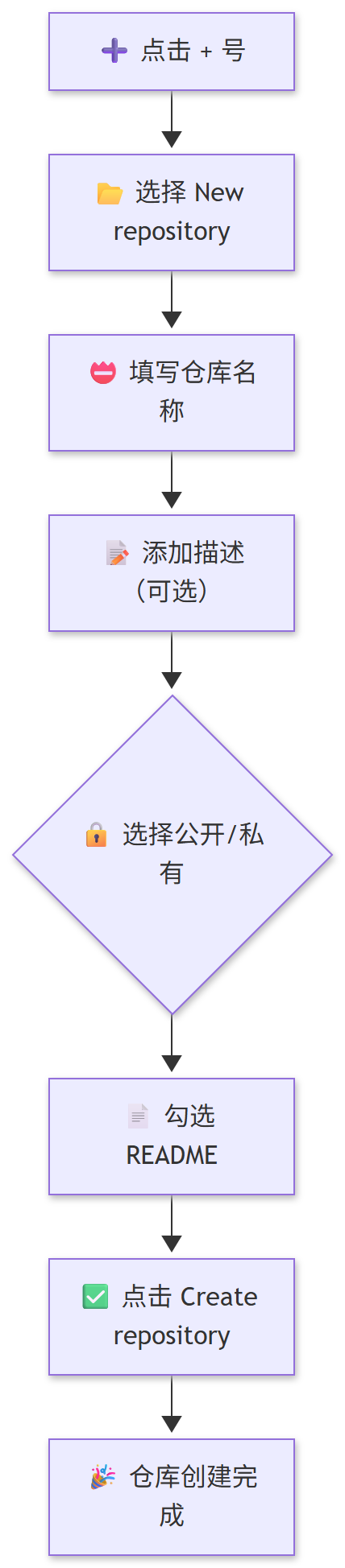
登录后,点击页面右上角的 "+" 图标,选择 "New repository"。
填写仓库信息: - Repository name:仓库名称,如
my-first-project。 - Description(可选):简短描述项目用途。 - Public / Private:选择公开(所有人都能看到)或私有(仅你和协作者可见)。 - Initialize this repository with:勾选 "Add a README file",这样仓库会自带一个说明文件。点击 "Create repository" 完成创建。
3.2 GitHub 仓库基本结构说明
一个典型的 GitHub 仓库包含以下核心元素:
3.3 创建仓库流程图
四、Git 安装与配置教程(Windows / macOS / Linux)
Git 是 GitHub 的底层版本控制工具,我们需要先在本地电脑上安装它,才能与 GitHub 远程仓库进行交互。
4.1 各操作系统安装 Git 的方法
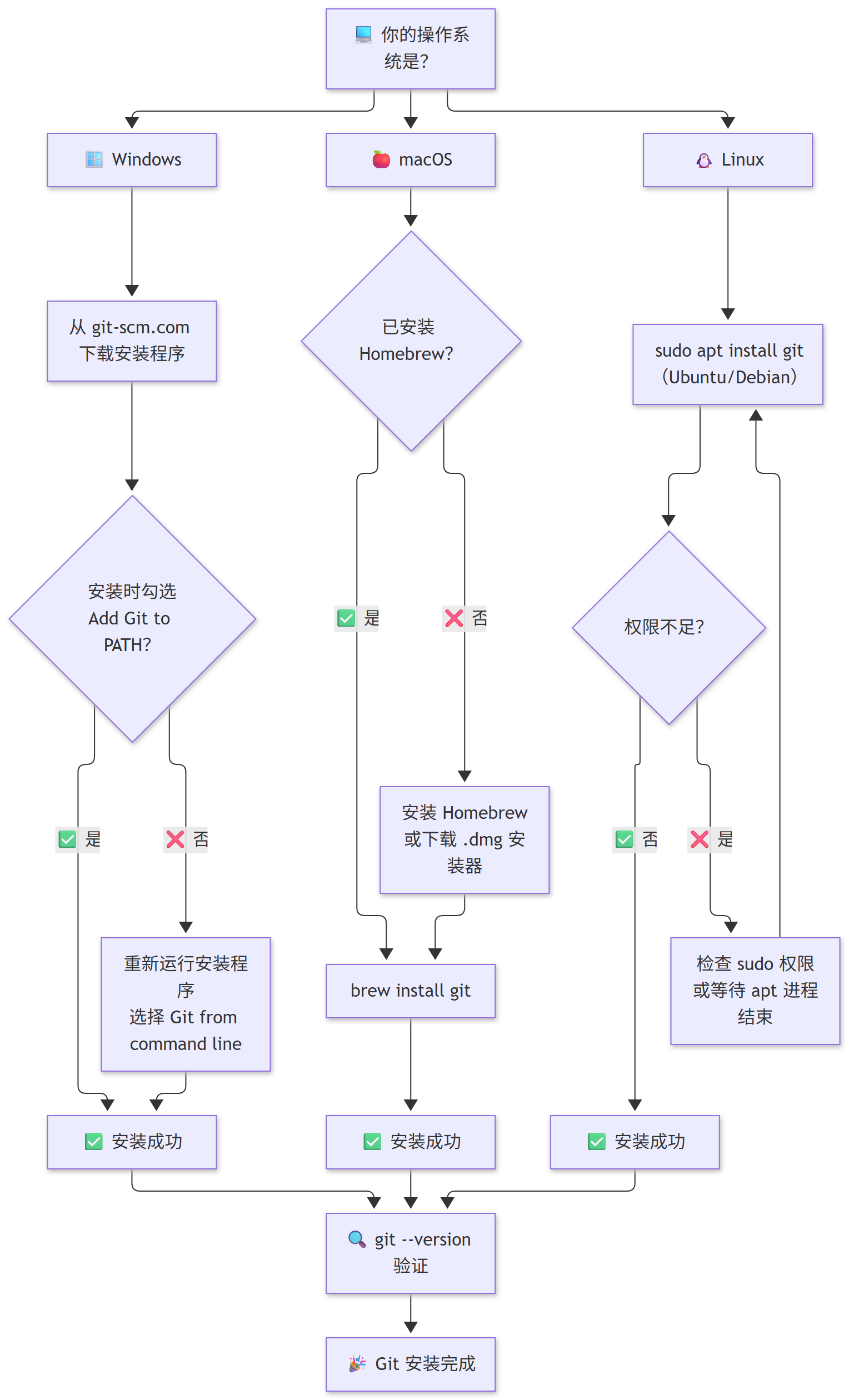
Windows:从 Git 官网 下载对应操作系统的安装程序,一路保持默认选项安装即可。
macOS:在终端中执行
brew install git,或从官网下载.dmg安装器。Linux(Ubuntu/Debian):使用包管理器安装:
sudo apt install git。
4.2 验证 Git 是否安装成功
安装完成后,打开终端(Windows 用户打开 Git Bash),输入以下命令:
git --version
安装成功:终端会返回类似
git version 2.43.0的版本号信息。安装失败:如果提示
'git' 不是内部或外部命令,说明 Git 未正确安装或未添加到系统环境变量中。
4.3 Git 安装常见问题排查
Q1:Windows 安装时未勾选 "Add Git to PATH",导致 git 命令找不到
解决方案:重新运行 Git 安装程序,在 "Adjusting your PATH environment" 步骤中,选择 "Git from the command line and also from 3rd-party software",然后继续完成安装。安装完成后,重启终端再执行 git --version 即可。
Q2:macOS 用户使用 brew install git 时提示 Homebrew 未安装
解决方案:先安装 Homebrew。在终端中执行以下命令:
/bin/bash -c "$(curl -fsSL https://raw.githubusercontent.com/Homebrew/install/HEAD/install.sh)"
安装完成后,根据终端提示将 Homebrew 添加到 PATH,然后重新运行 brew install git。
Q3:Linux 用户因权限不足导致安装失败
解决方案:
确保命令前加了
sudo(如sudo apt install git)。如果提示锁文件被占用,说明有另一个 apt 进程正在运行,等待其结束或重启系统后再试。
4.4 Git 安装流程图(全平台)
4.5 配置 Git 用户信息(关联 GitHub 账号)
安装完成后,打开终端(或 Git Bash),配置你的用户名和邮箱(需与 GitHub 注册信息一致):
git config --global user.name "你的用户名"
git config --global user.email "你的邮箱@example.com"
验证配置是否成功:
git config --list
执行成功后,终端会输出类似以下内容:
user.name=你的用户名
user.email=你的邮箱@example.com
core.editor=code --wait
五、Git 克隆、提交与推送代码实战
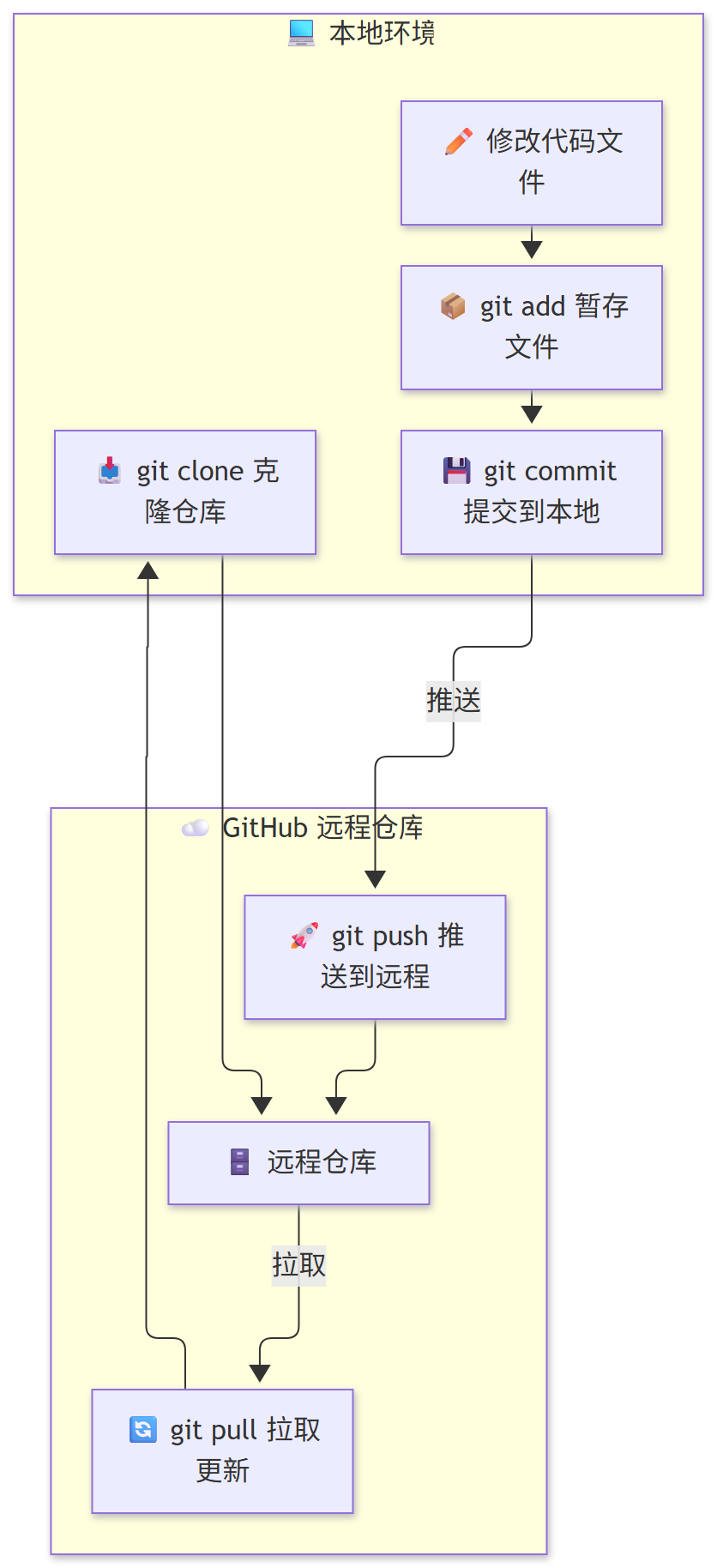
5.1 克隆远程仓库到本地(git clone)
在仓库主页,点击绿色的 "Code" 按钮,复制 HTTPS 链接。然后在终端中执行:
git clone https://github.com/你的用户名/my-first-project.git
这会将远程仓库完整下载到当前目录。
HTTPS 与 SSH 协议对比
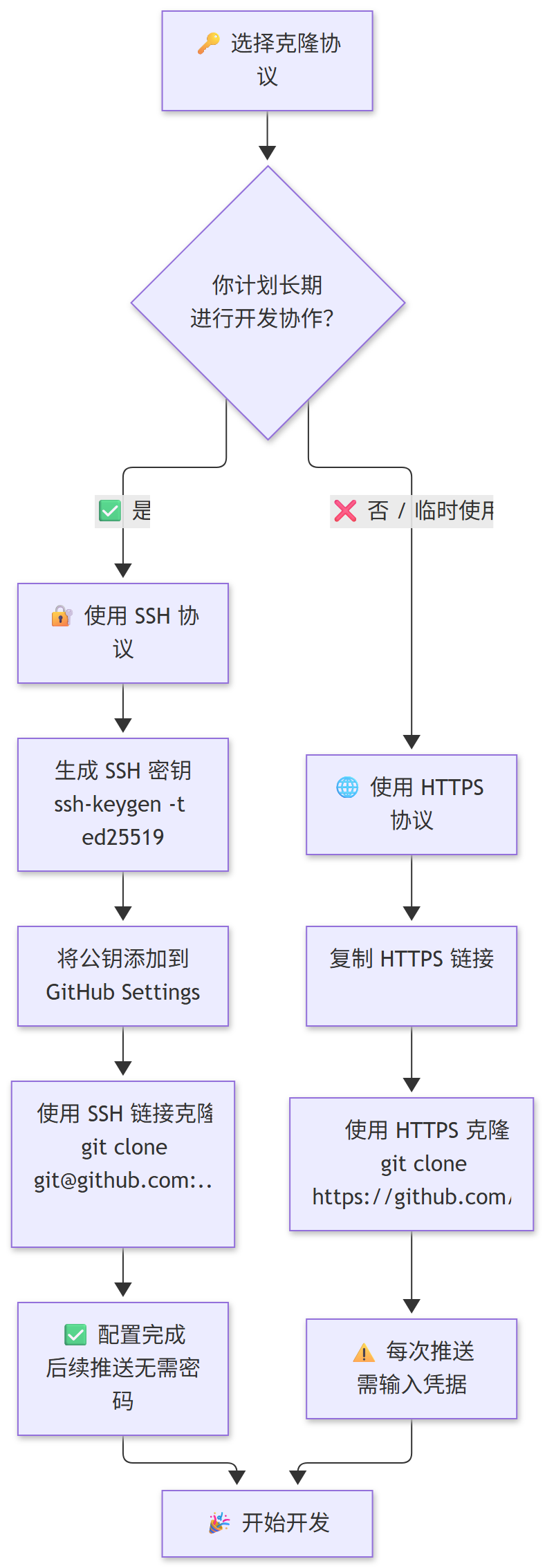
除了 HTTPS,你还可以使用 SSH(Secure Shell) 协议克隆仓库。SSH 方式无需每次操作都输入密码,适合频繁与远程仓库交互的场景。
建议:如果你是初学者或只在少数设备上使用,HTTPS 已足够;如果你计划长期进行开发协作,推荐配置 SSH。
配置 SSH 密钥步骤
第一步:生成 SSH 密钥(如果尚未生成)
打开终端,执行以下命令(将邮箱替换为你的 GitHub 注册邮箱):
ssh-keygen -t ed25519 -C "你的邮箱@example.com"
按提示一路回车,完成后会在 ~/.ssh/ 目录下生成一对密钥。
第二步:将公钥添加到 GitHub 账户
复制公钥内容:
cat ~/.ssh/id_ed25519.pub,然后选中并复制输出的文本。登录 GitHub,点击右上角头像 → Settings → SSH and GPG keys → New SSH key。
在 Title 中输入一个标识(如
我的笔记本),在 Key 中粘贴刚才复制的公钥,点击 Add SSH key 保存。
第三步:使用 SSH 链接克隆仓库
在仓库主页点击绿色的 "Code" 按钮,切换到 SSH 选项卡,复制以 git@github.com: 开头的链接,然后在终端中执行:
git clone git@github.com:你的用户名/my-first-project.git
HTTPS 与 SSH 选择决策流程图
5.2 添加文件并提交到本地仓库(git add + git commit)
进入克隆下来的仓库目录:
cd my-first-project
创建一个新文件,比如 hello.py:
print("Hello, GitHub!")
然后执行以下命令将文件添加到 Git 跟踪并提交:
git add hello.py
git commit -m "添加 hello.py 文件"
实战示例:创建多文件 Python 项目并一次性提交
下面是一个更贴近实际开发的示例:创建一个包含多个文件的简单 Python 项目,并一次性提交所有文件。
第一步:创建项目文件结构
在 my-first-project 目录下,创建以下三个文件:
main.py(程序入口):
# main.py
from utils import greet

def main():
    name = input("请输入你的名字:")
    message = greet(name)
    print(message)

if __name__ == "__main__":
    main()
utils.py(工具函数):
# utils.py
def greet(name: str) -> str:
    """返回问候语"""
    return f"你好,{name}!欢迎来到 GitHub 世界。"
requirements.txt(项目依赖,当前为空):
# 本项目暂无第三方依赖
第二步:使用 git add . 一次性暂存所有文件
在终端中执行以下命令,将当前目录下所有新增和修改的文件添加到暂存区:
git add .
说明:
git add .中的.表示当前目录。它会递归添加当前目录下所有未被.gitignore忽略的文件。相比逐个文件添加,这种方式更高效。
第三步:使用 git commit -m 提交并附上规范的提交信息
git commit -m "feat: 初始化 Python 项目,添加主程序、工具函数和依赖文件"
Git 提交信息规范说明:良好的提交信息应遵循以下惯例:
类型前缀:
feat:(新功能)、fix:(修复 Bug)、docs:(文档更新)、refactor:(重构)等。简洁明了:用一句话概括本次提交做了什么,建议不超过 50 个字符。
使用英文或中文均可,但同一项目中建议保持一致。
第四步:查看提交结果
提交成功后,可以使用 git log --oneline 查看提交历史:
git log --oneline
终端会输出类似以下内容:
a1b2c3d feat: 初始化 Python 项目,添加主程序、工具函数和依赖文件
e5f6g7h 添加 hello.py 文件
5.3 推送代码到 GitHub 远程仓库(git push)
将本地的提交推送到 GitHub:
git push origin main
刷新 GitHub 仓库页面,就能看到刚刚推送的文件了。
5.4 本地仓库与远程仓库协作流程图
六、GitHub 团队协作:常用 Git 命令与 Fork / Pull Request 流程
掌握了基本的克隆、提交和推送后,下面介绍几个在日常开发中频繁使用的 Git 操作,以及 GitHub 上常见的协作方式。
6.1 拉取最新代码(git pull)
当团队其他成员向远程仓库推送了新的提交,或者你在不同设备上修改了代码,需要将远程仓库的最新内容同步到本地时,使用 git pull 命令:
git pull origin main
这条命令相当于执行了 git fetch(获取远程更新)和 git merge(将更新合并到当前分支)两个操作。
最佳实践:在开始新的工作前,先执行
git pull确保本地代码是最新的,可以有效避免合并冲突。
6.2 查看提交历史(git log)
要查看项目的提交记录,了解谁在什么时候修改了什么,可以使用 git log 命令:
6.3 Fork 与 Pull Request:开源协作标准流程
GitHub 的核心价值在于协作。参与开源项目或与团队协作时,最常用的两种方式是 Fork(复刻) 和 Pull Request(拉取请求,简称 PR)。
什么是 Fork?
当你发现一个感兴趣的开源项目,想为其贡献代码,但你没有该仓库的直接写入权限时,可以点击仓库页面右上角的 Fork 按钮。这会在你的 GitHub 账户下创建一个该项目的完整副本,你可以自由修改这个副本。
什么是 Pull Request?
在你 Fork 的仓库中完成修改并提交后,你可以向原仓库(上游仓库)的维护者发起一个 Pull Request,请求他们将你的修改合并到原项目中。
Fork + PR 完整协作流程
Fork 目标仓库:在 GitHub 上找到目标仓库,点击
Fork按钮。克隆到本地:将你 Fork 后的仓库克隆到本地进行修改。
创建功能分支:基于
main分支创建一个新的分支(如fix-typo)进行修改。提交修改:在本地完成修改、添加、提交。
推送到你的 Fork:将本地分支推送到你 Fork 的远程仓库。
发起 Pull Request:在你的 Fork 仓库页面,点击
Compare & pull request,选择将你的分支合并到原仓库的对应分支(通常是main),填写清晰的标题和描述,然后创建 PR。等待审核与合并:原仓库的维护者会审查你的代码,提出修改意见或直接合并。
这个过程是开源贡献和团队代码审查的标准模式,能有效保证代码质量。
七、GitHub 高级搜索技巧与 Star 星级筛选(核心章节)
GitHub 上拥有超过数亿个公开仓库,如何从中快速找到自己需要的、高质量的项目,是每个开发者的必备技能。本节将详细介绍 GitHub 的搜索功能和 Star(星标)星级筛选 技巧。
7.1 GitHub 搜索入口与基本用法
在 GitHub 任意页面的顶部导航栏中,都有一个 搜索框(快捷键 /)。输入关键词后按回车,即可进入搜索结果页。
搜索结果页左侧提供了多个 搜索范围标签,你可以按需切换:
提示:在搜索框中输入关键词后,按
Tab键可以快速切换到高级搜索页面,使用图形化筛选器。
7.2 GitHub 高级搜索语法大全(Search Qualifiers)
GitHub 支持在搜索框中使用 限定符(Qualifiers) 进行精准搜索。以下是常用语法:
仓库信息限定符
代码与语言限定符
⭐ Star 星级筛选(核心技巧)
Star(星标) 是 GitHub 上用户对项目表示认可和收藏的方式,类似于"点赞"。Star 数量是衡量项目受欢迎程度和社区活跃度的重要指标。
使用 stars: 限定符可以按星标数量筛选仓库:
Star 数量与项目质量参考标准
⚠️ 注意:Star 数量不是唯一评判标准。有些项目 Star 很高但已停止维护("僵尸项目"),有些新项目 Star 不多但代码质量极高。建议结合 最近提交时间(Last commit)、Issue 响应速度、文档完整度 综合判断。
时间与活跃度限定符
7.3 GitHub 组合搜索实战示例
将多个限定符组合使用,可以精准定位目标项目:
示例 1:查找 Star 超过 5000、使用 Python 编写、最近半年有更新的机器学习项目:
machine learning language:python stars:>5000 pushed:>2026-01-01
示例 2:查找 2026 年新创建的、Star 在 100~1000 之间的 React 组件库:
react component in:name,description stars:100..1000 created:>2026-01-01 language:typescript
示例 3:查找 MIT 协议、Star 超过 10000 且未归档的 CLI 工具:
cli tool stars:>10000 license:mit archived:false
示例 4:在指定仓库中搜索特定代码片段:
repo:vuejs/core "defineComponent" language:typescript path:packages/runtime-core
7.4 使用 GitHub 图形化高级搜索页面
除了手动输入搜索语法,GitHub 还提供了 可视化高级搜索页面,适合不熟悉语法的用户:
在搜索框输入任意关键词后按回车。
在搜索结果页右上角,点击 "Advanced search" 链接(或直接访问 github.com/search/advanced)。
在表单中填写: - Find repositories:仓库名、描述、README 关键词 - Filter by:语言、Star 范围、Fork 范围、创建/更新时间、许可证 - Filter by owner:指定用户或组织
点击 "Search" 按钮即可获得结果。
💡 小技巧:在高级搜索页面设置好条件后,浏览器地址栏会自动生成对应的搜索语法 URL,你可以收藏该 URL 以便日后快速复用。
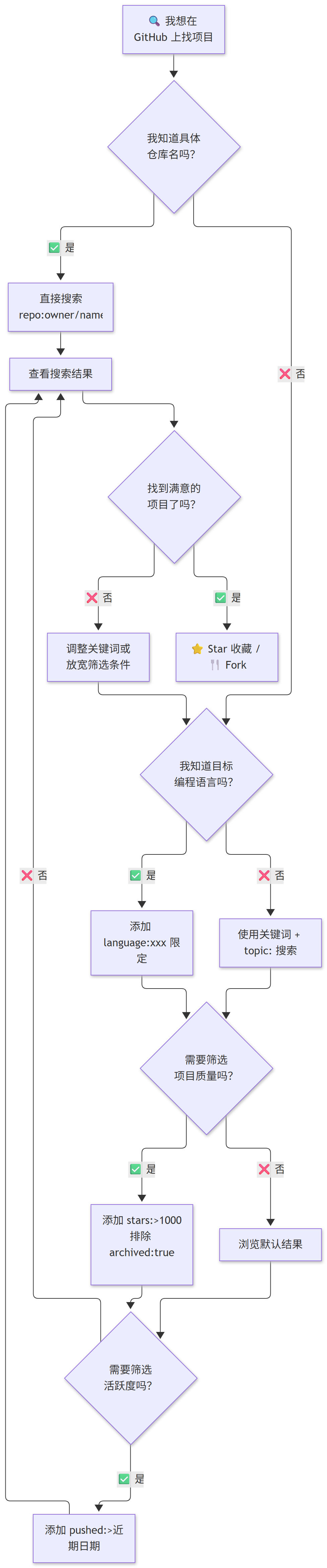
7.5 GitHub 搜索与筛选决策流程图
7.6 GitHub 搜索常见问题 FAQ
Q1:为什么搜索代码(Code)时必须登录?
GitHub 的代码搜索功能仅对已登录用户开放,这是为了防止爬虫滥用和减轻服务器压力。未登录状态下只能搜索仓库、用户和 Issue。
Q2:stars:>1000 和按 "Most stars" 排序有什么区别?
stars:>1000是 过滤条件,只返回 Star 数大于 1000 的结果。"Most stars" 是 排序方式,返回所有匹配结果并按 Star 数从高到低排列。
两者可以组合使用:先用
stars:过滤掉低质量项目,再按 "Most stars" 排序找到最热门的。
Q3:如何发现新兴的、Star 还不多但质量高的项目?
可以使用以下组合策略:
created:>2026-07-01 stars:10..200 pushed:>2026-07-30 language:rust
即:最近半年创建、Star 在 10~200 之间、最近一个月有更新、使用 Rust 编写的项目。这类项目往往处于快速成长期,值得关注。
八、总结
分支管理(Branch):掌握
git branch、git merge和git rebase等命令,学会在独立分支上开发新功能,再合并回主分支。这是团队协作的核心技能。Issue 与项目管理:学习如何使用 GitHub Issues 提交 Bug 报告、功能请求和任务分配,结合 Milestone 和 Project Board 进行项目规划与进度追踪。
GitHub Actions 自动化:了解如何编写 Workflow 文件,实现代码推送后自动运行测试、构建和部署(CI/CD)。
GitHub Search API:如果你需要通过程序自动化地搜索和采集 GitHub 数据,可以学习 GitHub REST/GraphQL API 中的 Search 接口。